Guía Completa para Acelerar tu Laptop
1. Mejora de Hardware
a. Instalar un SSD (Disco de Estado Sólido)
- Por qué un SSD: Los SSD son mucho más rápidos que los discos duros tradicionales (HDD). Mejoran los tiempos de arranque, la velocidad de carga de programas y la transferencia de datos.
- Pasos para instalar un SSD:
- Compra un SSD compatible con tu laptop (SATA o NVMe).
- Haz una copia de seguridad de tus datos importantes.
- Clona tu disco actual al SSD (opcional) o realiza una instalación limpia de tu sistema operativo.
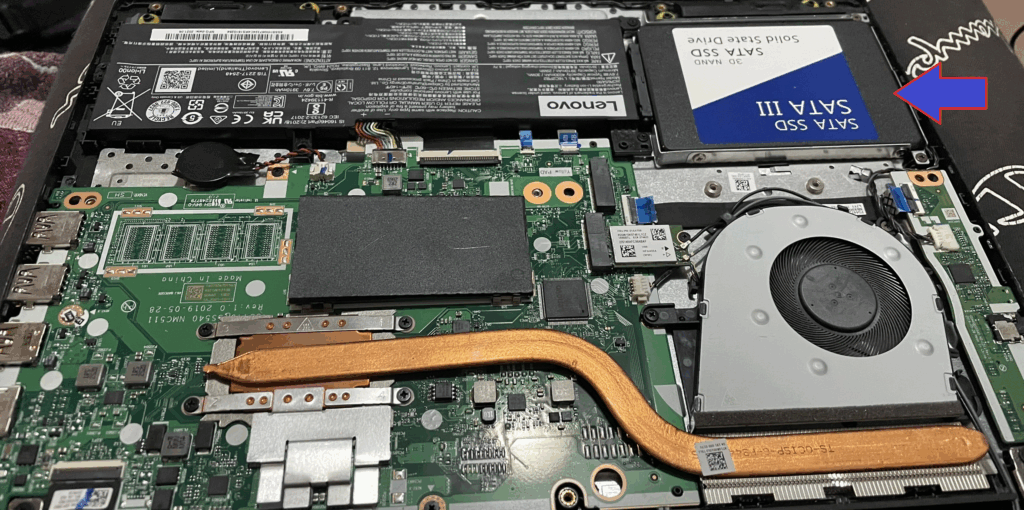
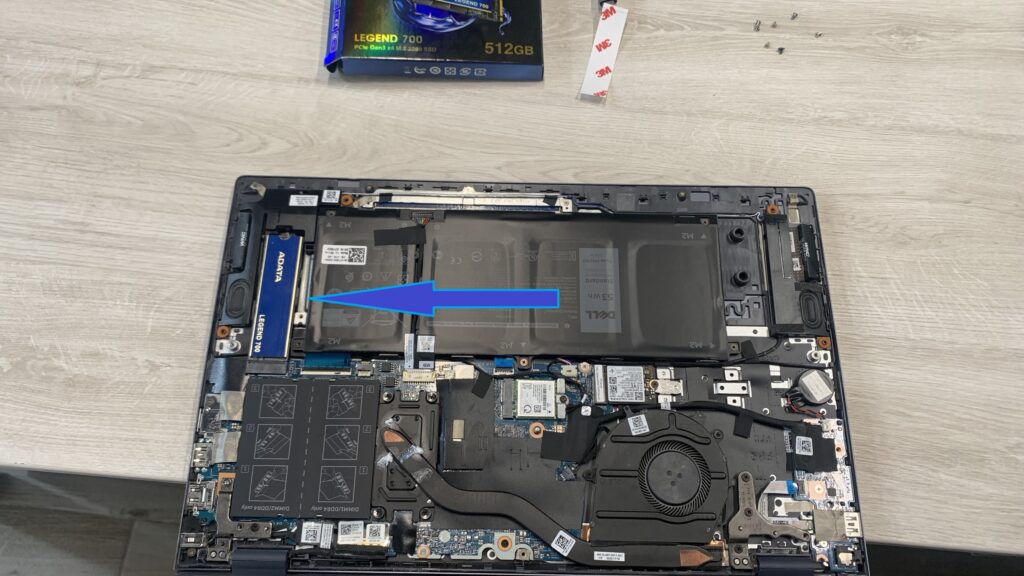
- Instala físicamente el SSD. Si no estás seguro, consulta el manual de tu laptop o acude a un técnico.
- Asegúrate de habilitar AHCI en la BIOS para optimizar el rendimiento del SSD.
En las imágenes siguientes se ve un ssd NVMe y un SATA
b. Ampliar la Memoria RAM
- Por qué es útil: Más RAM permite manejar más tareas al mismo tiempo sin ralentizar el sistema.
- Pasos:
- Verifica cuánta RAM admite tu laptop.
- Compra un módulo RAM compatible.
- Instálalo en la ranura disponible de la laptop.

2. Mantenimiento del Hardware
a. Limpieza física
- Por qué es importante: El polvo puede obstruir los ventiladores y hacer que la laptop se sobrecaliente, lo que ralentiza su rendimiento.
- Pasos:
- Apaga la laptop y desconéctala de la corriente.
- Usa aire comprimido para limpiar los ventiladores y las rejillas de ventilación.
- Si te sientes cómodo, abre la carcasa y limpia el interior con cuidado (no toques los componentes directamente).
b. Reaplicar pasta térmica
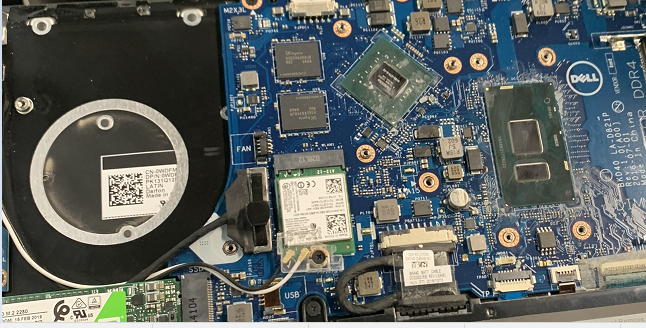
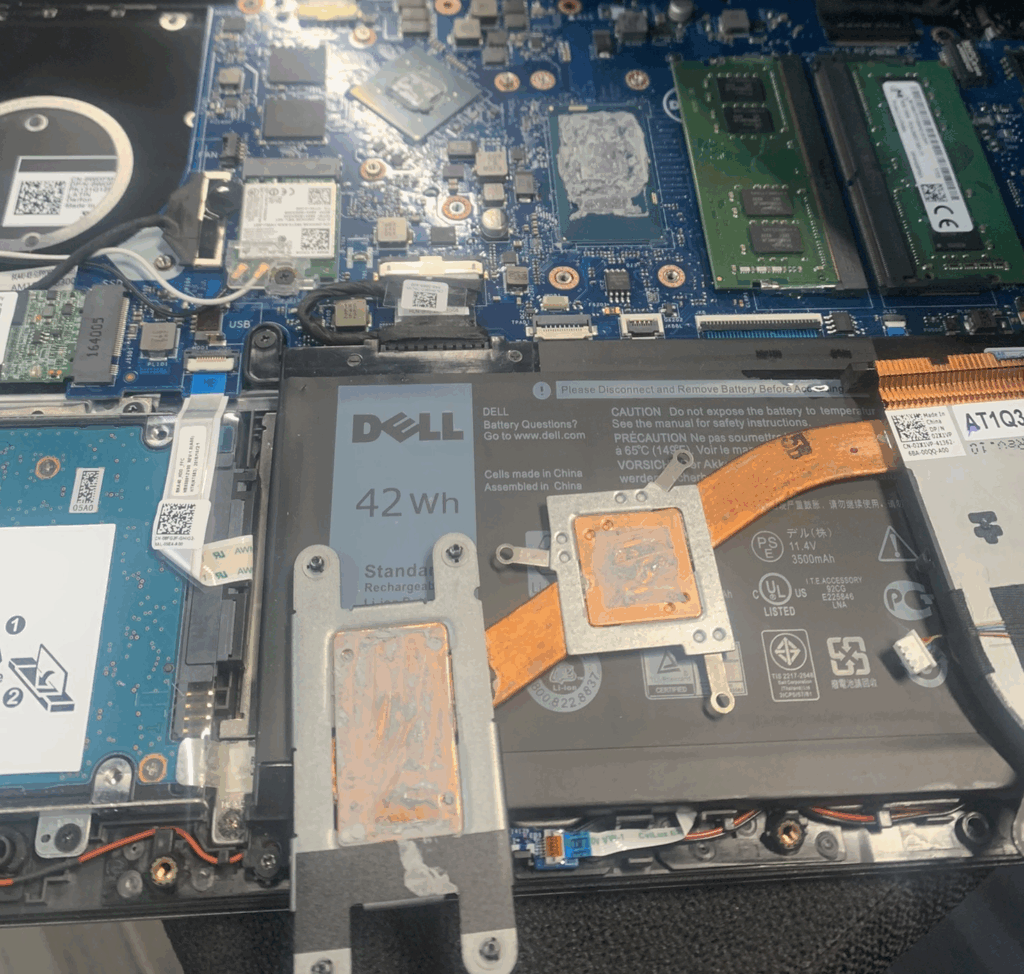
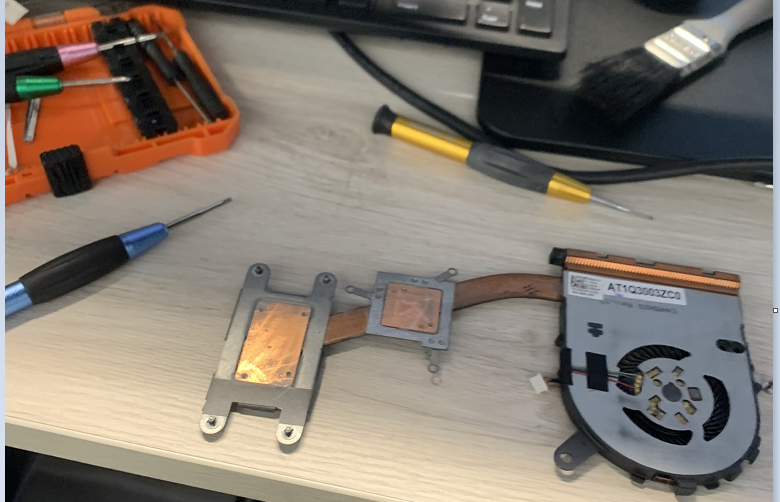
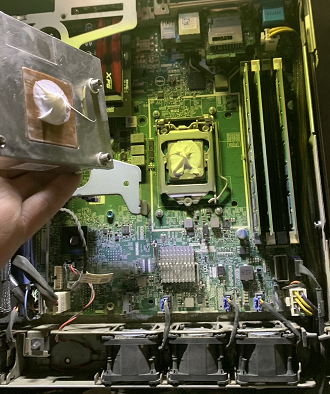
- Por qué hacerlo: Con el tiempo, la pasta térmica entre el procesador y el disipador puede secarse, causando sobrecalentamiento.
- Pasos:
- Retira el disipador del procesador.
- Limpia la pasta térmica antigua con alcohol isopropílico.
- Aplica una capa delgada de pasta térmica nueva.
3. Optimización de Software
a. Desinstalar programas innecesarios
- Elimina los programas que no usas, ya que ocupan espacio y consumen recursos en segundo plano.
b. Limitar programas de inicio
- Cómo hacerlo en Windows:
- Presiona Ctrl + Shift + Esc para abrir el Administrador de Tareas.
- Ve a la pestaña “Inicio” y deshabilita los programas que no necesitas al arrancar.
c. Actualizar controladores y sistema operativo
- Asegúrate de que los controladores (especialmente de gráficos, red y chipset) y el sistema operativo estén actualizados.
d. Realizar limpieza del disco
- Usa herramientas como Liberador de espacio en disco o programas de terceros (como CCleaner) para eliminar archivos temporales y caché.
e. Verificar el estado del disco duro
- Si tu laptop todavía usa un HDD, utiliza herramientas como CrystalDiskInfo para revisar su salud y considerar el cambio a un SSD si está en mal estado.
f. Reinstalar el sistema operativo
- Si tu laptop está muy lenta y tiene varios años de uso, reinstalar el sistema operativo puede hacer que vuelva a ser mucho más rápida.
4. Configuración Avanzada
- Habilitar el Modo de Alto Rendimiento:
- Ve a las opciones de energía en el Panel de Control.
- Selecciona el plan de “Alto rendimiento”.
Desactivar efectos visuales innecesarios (Windows):
- Ve a Configuración > Sistema > Acerca de > Configuración avanzada del sistema.
- En “Rendimiento”, selecciona “Ajustar para obtener el mejor rendimiento”.
Conclusión
Con estas mejoras, especialmente instalando un SSD y ampliando la RAM, tu laptop debería ser notablemente más rápida. Además, el mantenimiento regular (limpieza y actualizaciones) ayudará a prolongar su vida útil y mantenerla funcionando al máximo rendimiento. Si deseas trabajar de manera más optima no dudes en contactarme. Y te podría hacer una cotización de acuerdo a tus necesidades.
En la ampliación de memoria y cambio de disco duro a ssd te regalo la limpieza y la pasta térmica para que tu pc quede al 100% de su capacidad si te suscribes a la paguina